Adding places/pt
(→Locais principais & locais secundários) |
(→Locais principais & locais secundários) |
||
| Line 139: | Line 139: | ||
Para adicionar um comentário, entre com seu texto na caixa de texto de comentário na parte inferior da janela de uma edição e clique em 'Enviar'. Aos usuários não cadastrados será solicitado adicionar o nome de um autor do comentário na caixa "Seu nome". | Para adicionar um comentário, entre com seu texto na caixa de texto de comentário na parte inferior da janela de uma edição e clique em 'Enviar'. Aos usuários não cadastrados será solicitado adicionar o nome de um autor do comentário na caixa "Seu nome". | ||
| − | =Locais principais & | + | =Locais aninhados (principais & secundários)= |
| + | |||
| + | A ferramenta Locais aninhados é projetada para colocar locais menores dentro de um objeto local maior. Este recurso liga os locais menores (chamados '''secundários''' [''plural''] ou '''secundário''' [''singular'']) aninhados dentro do objeto local maior (chamado ''principal''). Esta ferramenta é adequado para, mas não limitados a: | ||
| + | |||
| + | *prédios de apartamentos que contenham apartamentos / flats | ||
| + | *edifícios de escritórios que contêm pequenos escritórios | ||
| + | *centros comerciais / shoppings / centros comerciais contendo lojas menores | ||
| + | *hospitais contendo enfermarias de clínica médica / departamentos | ||
| + | *museus que contêm galerias | ||
| + | *edifícios notáveis apenas (ou seja, popular, bem conhecido, famoso etc.) que contenham quartos notáveis, salões, halls, bibliotecas, salas de chá etc. | ||
| − | |||
===Como aninhar um objeto local menor para um objeto local maior=== | ===Como aninhar um objeto local menor para um objeto local maior=== | ||
| Line 159: | Line 167: | ||
'''Como ligar um local dentro do outro já existente''' | '''Como ligar um local dentro do outro já existente''' | ||
| − | #Certifique-se de que a caixa de edificação tem sido assinalada no local principal '''e''' nos locais dentro do outro. [[File: | + | #Certifique-se de que a caixa de edificação tem sido assinalada no local principal '''e''' nos locais dentro do outro. [[File:Wikimapia.JPG]] |
#Certifique-se o polígono local principal abrange o polígono do lugar secundário, ou seja, o limite do lugar secundário '''não deve''' violar ou ser maior do que o limite do local principal. | #Certifique-se o polígono local principal abrange o polígono do lugar secundário, ou seja, o limite do lugar secundário '''não deve''' violar ou ser maior do que o limite do local principal. | ||
#Selecione [[File:Link.jpg]] localizado na janela. | #Selecione [[File:Link.jpg]] localizado na janela. | ||
Revision as of 23:30, 11 August 2015
| Language: | English • Português • Русский |
|---|
Adicionar um local é fácil, basta selecionar "Editar o mapa" na barra de ferramenta e posteriormente selecione 'Adicionar local' um polígono vermelho aparecerá. Antes de adicionar um novo local certifique-se que é necessária um "novo" polígono, isso é, porque existe a possibilidade do local que você pretende marcar já foi marcado. Leia a seguir como fazer um polígono adequado. Veja na seção tipos de mapa para maiores informações.
Contents |
Polígonos
Na Wikimapia, um polígono é uma forma com vários lados que pode ser usado para definir um local em detalhes. Polígonos são constituídos por pontos (cantos) e os lados (bordas).
Criando polígonos
A partir do menu suspenso em "Editar Mapa", selecione "Adicionar local'. Isso gera uma cruz vermelha ao lado de sua seta do cursor, e uma caixa preta com escrita vermelha aparece na base da tela. A caixa tem duas opções: 'salvar' (não disponível, porque nada é desenhado até o momento) e 'Cancelar'. Há também um link "ajuda" que o leva a este mesmo Orientação sobre a adição de lugares, caso haja necessidade.
Cada canto do polígono é mostrado como um pequeno quadrado vermelho quando você está em modo de edição. Isso gera uma pequena cruz vermelha, ao lado de seu cursor de seta, e uma caixa preta com vermelho escrito aparece na base da tela, com duas opções de "salvar" (ainda não disponível do curso) e "cancel", cujas funções são bastante óbvias. Há também um link de "ajuda" que o leva a esta orientação muito a adicionar lugares, se você precisar dele.
.jpg)
Mova a cruz vermelha para um ponto específico no limite do contorno que você quer fazer e clique com o botão do mouse (normalmente o botão esquerdo do mouse). Isso gera uma pequena caixa vermelha no lugar da cruz e representa o seu primeiro 'ponto do polígono'. Quando você move o cursor novamente, outra cruz vermelha aparecerá próxima a ele e quando você clicar no mouse novamente, você irá gerar o seu segundo ponto do polígono. Finalmente, uma terceira cruz vermelha aparecerá automaticamente quando você mover o mouse e, naturalmente, mais um clique do mouse irá gerar um ponto do polígono, o terceiro. Está agora gerado um triângulo, que é o mais simples polígono possível, mas deve-se continuar criando os pontos necessários para os objetos, pois raramente a forma triangular é suficiente para cobrir a grande maioria deles.
Daqui em diante conforme necessário adicione mais pontos, a fim de traçar com precisão seu polígono, basta arrastar o cursor lentamente em toda a linha de lado do polígono, mais próximo de onde você deseja adicionar um outro ponto, e você verá que a Cruz vermelha aparecerá novamente. Simplesmente coloque esta Cruz com cuidado sobre onde o próximo ponto no polígono e clique novamente para gerar ainda mais pontos do polígono. Se um ponto está no lugar errado não se preocupe, você sempre pode movê-lo clicando nele com o mouse enquanto mantém pressionado o botão do mouse e, em seguida, mover o cursor para o local você quer e em seguida, solte o botão do mouse. Isso é chamado de "arrastar". Para criar pontos de alguma distância, você vai ter que criar o ponto primeiro e, em seguida, arraste-o para onde quiser.
Para excluir um ponto indesejado, clique nele. Uma caixa com a palavra "remover" aparecerá. Clique nesta caixa de uma vez, e aguarde o ponto de desaparecer, isso que pode demorar um pouco se o seu polígono tiver muitos pontos. Esteja ciente de que o sistema jamais permitirá que as linhas poligonais se cruzem. Se o fizer, será revertido automaticamente o polígono ao estado anterior quando o botão do mouse é liberado. Igualmente, se a exclusão de um ponto existente for causar um cruzamento das linhas existentes aparecerá uma mensagem dizendo que você não pode excluir o referido ponto. Por favor, note que há uma limitação no número de pontos que você pode adicionar a um polígono dependendo do seu nível de usuário.
Depois de ter concluído a marcação do lugar, clique no botão "Salvar" na parte inferior da tela e uma caixa na qual você pode gravar informações sobre o local aparecerá. Apesar de tudo isto soar um tanto complicado, após os primeiros poucos polígonos você começará a fazer tudo naturalmente. Tente fazer o melhor possível e não se preocupe se não ficar perfeito na primeira vez, já que sempre será possível voltar a melhorar mais tarde.
Polígono fazer & não fazer
Você deve garantir que o polígono cubra exatamente o que você está editando. Nunca sobreponha seu polígono a uma área adjacente que não faz parte do lugar. Por exemplo, você pode marcar bem o contorno da estrutura de um edifício ou você pode marcar o contorno da propriedade como um todo (por exemplo, jardins, estacionamento, trilhas, etc), isto vai sempre depender do que você está marcando. Um lugar deve ser sempre marcado de forma clara e precisa para que ele possa ser distinguido como uma edificação independente no local.
As imagens de satélite tipicamente mostram lugares fotografados em algum ângulo porque apresentam informação tridimensional (3D). Dado que o sistema de mapeamento Wikimapia é apenas bidimensional (2D), é inevitável que você só pode adicionar polígonos que são 2D na natureza. Isto significa que você deve traçar a única imagem, como que diretamente de cima, no que se chama "ortorretificar", para que possa expor o seu desenho ao nível do solo. Tentar evitar a marcação elementos 3D do objeto obliquamente fotografado, tais como a projeção em perspectiva dos seus lados e no cume. Isto é especialmente importante quando traçar os edifícios altos, onde a perspectiva dos seus lados em uma fotografia pode ser muito pronunciada.
Local de informação
Lembre-se: Títulos e descrições devem ser escritas de forma clara, sem erros, de acordo com as regras do idioma nacional. Títulos devem ser escritos no idioma que corresponde à página da língua escolhida. Para idiomas que usam distinção de letras, deve ser começado com uma letra maiúscula, mas não deve terminar com um ponto final (exemplo Londres); nas descrições de texto deve ser iniciar com uma letra maiúscula e deve terminar com um ponto final ou um ponto. Em alguns idiomas, nomes próprios devem ter aspas. Descrições e títulos errados devem ser editados.
Idioma

Há uma razão para que ele venha primeiro: é muito importante acertar. Este campo é obrigatório. Observe que o idioma padrão é mostrado na caixa. Por favor verifique se o idioma que você escolheu é o mesmo idioma que você pretende criar sua marca. Por exemplo, não selecione o inglês como a escolha de idioma e digite no lugar uma descrição em Holandês, francês e outros idiomas.
Se você quiser adicionar um idioma para um lugar já criado, você pode selecionar 'Menu' > 'Adicionar outro idioma' em uma janela do local, ou você pode selecionar 'Editar esta página' >> 'editar informações em outro idioma' em uma janela de edição do local. Escolha o idioma desejado na lista de mais de cem opções disponíveis e continue a adicionar seu idioma em geral.
Título
É desejável escrever um título para o seu lugar recém-criado. O título deve ser sempre o nome oficialmente reconhecido do lugar que você está marcando, e se por acaso isso não é aparente, você pode adicionar o nome mais popular e amplamente utilizado para o título.
Se o título não é oficial, como um apelido, é uma boa ideia adicionar uma nota na seção da descrição explicando que o título é informal. Tenha em mente que o título será exibido em uma dica de ferramenta quando você coloca o cursor sobre a marcação do lugar em questão, por isso é importante manter apenas o nome como título. Além disso, as descrições que não fazem parte do nome de um lugar deve limitar-se a seção de descrição, como CEP, nomes populares, etc. Detalhes irrelevantes, como seu nome de usuário na Wikimapia (apelido), nome pessoal, número de telefone, etc), são proibidas.
É sempre melhor saber o nome dos lugares que você adiciona, mas se você não sabe o nome você pode deixar a seção de título em branco porque outros usuários podem completar as informações em falta. Se você só sabe o endereço de um lugar e já incluiu na seção de endereço do objeto, ele automaticamente será exibido como o nome do título.
No caso de um local ter um endereço, mas nenhum título, você pode usar o endereço como o título. Há duas maneiras que você pode conseguir isso, dependendo de onde você é:
- Se você é de um país que usa o 'número seguido da rua', pode manter este formato usando a primeira linha do endereço do local (por exemplo, 234 Sycamore Avenue), como o título. Lembre-se, você ainda deve adicionar essas informações no campo endereço.
- Se você é de um país que usa o formato de endereço usado na Wikimapia (ou seja, rua seguida do número), você deve deixar o campo Título vazio e o sistema usará automaticamente os dados na seção endereço como o título. Este formato é usado pela Rússia (Wikimapia é baseado na Rússia) e outros países europeus.
Se você for usar uma abreviação para o título, ele deve ser uma abreviação reconhecida oficialmente e não um informal que você inventou para caber o nome do lugar o tempo no campo Título. Múltiplas palavras devem ser escritas completamente.
O uso do "CAPS LOCK" deve ser evitado. Além de ser reconhecido na web para alguém que está gritando, palavras digitadas em maiúsculas / minúsculas são visualmente desagradáveis.
Descrição
Não basta copiar o título e repeti-la na descrição, digite algo substancial que descreve o lugar. Forneça alguma informação útil, descreva o local ou explique o que ele tem de estranho. Duas ou três linhas já está bom. Este campo é opcional, mas descrição do local é o que faz uma marca útil ou interessante. Você será solicitado com: Por favor, forneça informações do local (seja bom, não escreva palavras ruins).
Você pode fornecer a URL no texto. Você pode encontrar em testar a URL que você tem que "Codificar URL" como percent-hexnum-hexnum alguns caracteres de Pontuação antes que o link funciona corretamente, e você deve sempre assegurar que começa com o prefixo de protocolo de hiper-texto "http://" em qualquer caso. Se você fornecer um link do YouTube, será mostrado com um player incorporado do YouTube e uma prévia, bem como o link do plano. Nome de usuário/apelido para escrever na descrição, que é proibido.
Endereço
- Street is a special feature which links a place tag to a road object. Therefore, both object types will share a common association much like the address of a building with its street. Road objects linked to place tags can be viewed in the place tag's window and place tag linked to road objects can be viewed in the road object's window. Use the arrow to the right of the field to see if your street has already been entered. If it has, select it. If not, scroll to the bottom of the list, select "Another..." and type the name of your street into the new field labelled "enter name". For example, in the address 210 Banks Road, Swingville, USA Banks Road is the street. This field is optional.
- Número do prédio é o número de seu local de seu endereço. Por exemplo, no endereço Rua Chico Farias, 210, Volta Redonda, RJ, 210 é o número do prédio. Nada mais deve ser inserido nesta caixa, por exemplo, o nome do edifício. Às vezes alguns edifícios não tem número, mas apenas o nome do edifício, em caso como esse, o nome deve aparecer no título, e esta caixa deve ser deixada em branco. Este campo é opcional.
Be aware that each city or other jurisdiction generally has a system of street naming and addressing that should be followed. In some cases, the cardinal direction is an integral part of the street name, so that "South Brown Street" is different from "North Brown Street". In other naming conventions, the street is just "Brown Street" and North and South are considered to be part of a building's number, such as "501 N." If you are not familiar with the local naming convention, assume that the direction belongs in the Building number field and don't include it in the Street field.
When you open an addressed place tag, you can click on the street name, opening the street info page. There, you can edit its name, add another language or just see the list of address numbers along this street. Addresses with the building number field that don't start with a number are displayed as 0 in this list. The numbers are links for their related place tags. You can also reach this info page, in street edit mode, if there is a street associated to this address.
Full address systems usually require more fields to define a place exactly. But, if you want to provide a complete address, including city, neighborhood, zip code, you should put this information in the description field. If you do this, don't forget to put street name and number in the correct address fields, so that Wikimapia can understand that information as an address. References to nearby places ("next to...") or other street names (in corners, for example) also should be only in description, not in the address field.
In some cases, you may know only the street name, but not the building number. If it occurs, you can leave the building number empty, so that you can fill in after finding out the correct number or anyone else can complete this information. It's not necessary to put '0', or '-' in the number field if you don't know it.
Note that not every place is an addressable object. For example, cities and neighborhoods usually don't have a specific address. So, you should leave their address fields empty. Don't put the name of an important street name in that region if it's not really the address of the place tag.
Idiomas
Como as marcas de um local, ruas também pode ser descrita em vários idiomas. Isso permite que o nome da rua apareça em cada página de informação de um local, em todas os idiomas que é descrito. E a rua vai aparecer em cada página de acordo com o idioma. Uma vez que uma página de idioma tem um endereço, você não será capaz de escolher nomes de uma lista em outros idiomas. Isso acontece porque o nome da rua nestes outros idiomas deverá corresponder à versão traduzida com relação à página do idioma que já tem um endereço. Você pode fornecer esta traduções de duas formas:
- Pela página de informação da rua, que você pode alcançar, clicando no nome da rua, em qualquer local nesta rua (no idioma esta rua já está armazenada). Nesta página de informações da rua, você pode selecionar a opção Adicionar outro idioma no menu e, em seguida, selecione o idioma.
- Se houver um local nesta rua que já está descrito no idioma que você deseja adicionar, você pode optar por editar o local neste idioma. Dessa forma, você verá um campo de texto depois Street (em vez de uma lista), onde você pode digitar a versão traduzida.
Nomes duplicados
Desde novembro de 2008, a Wikimapia tem um sistema para verificar se há entradas duplicadas no sistema de endereço. Ele tenta evitar criação de entradas duplicadas, com o mesmo nome, referindo-se à mesma rua. O mesmo sistema também permite uma detecção automática quando você deseja nomear uma rua onde já existe uma local requerido ou outra rua próxima homônimo, associando essas entradas, tornando-os uma única.
O sistema detecta a duplicação nas edições de endereço e, enquanto nomeando novas ruas. Mas ele não detectar duplicações quando os usuários digitam um novo endereço direto no campo de endereço de uma marca local. É por isso que é importante verificar a lista de nomes de rua antes de escolher Outros ... e digitando um novo nome. Preste atenção também quando criar lugares em um idioma diferente do Inglês.
O sistema não é sensível a maiúsculas. Então Rua Sol ou RUA SOL são considerados entradas duplicadas para Rua Sol (que é a forma recomendada). A verificação é feita pela linguagem. assim, se adicionar um Moon Street em Inglês, não haverá detecção de duplicação se já existe uma Rua Lua registrado em outro idioma (se ele não tem Moon Street como sua versão em Inglês também, é claro).
Quando o sistema detectar que você tentou fornecer uma entrada duplicada, aparece uma mensagem dizendo "Desculpe, já existe uma rua com o nome que você inseriu." e abre a página de informação da rua existente. Para fazer o que você deseja, você deve tentar:
- Se você estava editando um endereço quando recebeu a mensagem, edite o local novamente e selecione o nome da rua correta da lista. Lembre-se que, neste caso, apenas este local vai ser corrigido (durante a edição de um endereço lhe permitiria corrigir muitos locais com uma ação única). Assim, para corrigir todos os locais com o endereço errado, você deve repetir esse processo para todas elas.
- Se você está corrigindo (editando) o nome de uma rua no modo edição de vias: Você deve selecionar todos os segmentos que você deseja que receba o nome novo e correto e depois escolha a opção limpar nome e salve. Selecione os segmentos novamente e ao nomear, verifique os nomes de rua de rua mais próximos, observando os nomes disponíveis na lista. Se ele está lá e você sabe que é parte da rua já nomeada, selecione-o e salve. Se não há nenhuma parte da rua já nomeada, provavelmente há uma rua homônima na região próxima (leia o último parágrafo desta seção). Se o nome da rua não está lá, a duplicação foi causada por um nome de rua a partir do sistema de endereço. Neste caso, você pode escrever o nome da rua no título e salvar. A rua e o sistema de endereços será associada automaticamente.
Desde que os nomes das ruas em diferentes cidades (ou bairros, em alguns casos) pode ter o mesmo nome na vida real, a Wikimapia faz uma checagem de nomes duplicados em uma faixa de apenas 2 km. Mas há casos em diferentes ruas são homônimo e estão mais perto do que 2 km. Não há uma solução definitiva para este problema ainda. Nós sugerimos que você escolha uma das ruas para colocar um "." no final do nome.
Exceções
Em algumas regiões ou cidades, o endereço não é descrito por um nome de rua e um número. Nestes casos, tente encontrar um usuário experiente nesta região e peça a ele/ela uma orientação de como você deve escrever o endereço desses locais, adaptando o sistema real de endereçamento para a Wikimapia. Se você não consegue encontrar um usuário experiente, você pode seguir alguns exemplos da região. Se eles não forem satisfatórios, pergunte no fórum e proponha o seu próprio padrão para adaptar este sistema de endereçamento local.
Link da Wikipedia
Se o local que você descreveu ou está editando tem um correspondente da Wikipedia, você pode ajudar na descrição e fornecer uma compreensão de um local, em seguida, sinta-se livre para adicionar a URL inteira do artigo da Wikipedia neste local. Mas você deve se lembrar que o artigo da Wikipédia sobre um objeto específico é uma boa forma de enriquecer a descrição, enquanto artigos sobre o tipo de um objeto são desnecessárias (ou seja, é uma boa ideia fornecer um artigo da Wikipedia sobre a torre Eiffel para a Torre Eiffel , mas não há necessidade de proporcionar um artigo que explica que é uma “torre”). Enquanto o artigo é relevante, é bom para adicioná-lo. Tenha em mente que apenas um artigo da Wikipedia® pode ser acrescentado na caixa de texto.
Artigos da Wikipédia que não existem ou não são relevantes para o local devem e serão removido. Apenas artigos da Wikipédia® irão exibir nesta caixa, "Páginas de Usuário" e outros tipos de espaço para nomes não serão exibido, nem qualquer outras URLs externas. É recomendado cortar e colar o link/URL na íntegra da Wikipédia®, já que os erros vai resultar em um link não listados no artigo da Wikimapia. Não adicione o link da Wikipedia para uma interface de idioma diferente, por exemplo, um link da Wikipedia em Inglês só deve ser aplicada a uma marca que está na página de inglês e não para inserir o link da Wikipédia em outros idiomas. Você pode inserir o link para as páginas no idioma correto e apropriado se a marca teve os determinados idiomas traduzido.
Categorias
As categorias são rótulos que classificam um lugar de acordo com seu tipo de local ou função. Um marca local deve ter pelo menos uma categoria e isso é especialmente necessário quando à procura de local específico através da ferramenta de pesquisa de categoria. As categorias também enriquecem um local visualmente exibindo ícones e/ou cores de polígonos diferentes. Este último só pode ser visto na 'Visão mapa'.
Selecionar categorias revela uma lista dos mais populares que você pode escolher. Se a categoria necessária não estiver na lista vá abaixo e use a caixa Pesquisar para localizá-la. Tome cuidado para não por muitas categorias; na maioria dos casos uma única categoria é suficiente.
Há dois pontos importantes para lembrar: nunca use duas ou mais categorias como combinações para indicar uma categoria, deve ser usada apenas a categoria mais apropriada que melhor descreve a função imediata do seu local. Não adicione categorias extras para locais secundários/serviços encontrados dentro de uma marca local, eles podem ser marcados dentro deles mesmos. Por exemplo, se você está criando um shopping, você só deve usar a categoria shopping center. Não use outras categorias para descrever lugares dentro do shopping porque o objeto local é somente o shopping.
Este local é uma edificação
Como a Wikimapia é um site de mapeamento, é importante distinguir diferentes tipos de objetos no mapa. Um dos aspectos mais importantes de um bom mapa é diferenciar edifícação de não-edifícações. Se o local que está a marcar é uma edificação, então você deve marcar a caixa de edificação na janela de edição. O efeito de uma caixa marcada é fazer com que o local seja exibido em cinza escuro no mapa da Wikimapia. Removendo a marcação faz com que o lugar fique em cinza claro. Então, é fundamental que esse recurso seja usado corretamente para tornar o tom adequado. Para estes fins uma "edificação" é um recurso interno contígua estrutural, que normalmente é visto como tendo ambas paredes e telhado. Ele não incluem quaisquer terrenos circundantes e as características, como por exemplo, jardins, piscinas, estacionamento e etc. Se você quiser incluir tais características em seu polígono não marque a caixa de edificação. Este campo tem um padrão que depende da categoria escolhida, mas tome cuidado como o padrão pode estar errado. Obviamente, para etiquetas locais, que não são edificações (por exemplo, parques, lagos, praças públicas, etc) garanta que a caixa de edificação não está marcada, caso contrário, o polígono inteiro será incorretamente processado como uma edificação e irá esconder o local como uma edificação dentro da opção 'Mapa'. Por uma sugestão de como fazer melhor uso desse recurso veja a dica de número 2 abaixo.
Imagens
Imagens são parte integrante na descrição de uma localização geográfica e isso é evidente em sites como Flickr e Panoramio e aplicações como o Google Earth e Picasa. A Wikimapia permite-lhe desfrutar de fotos de lugares, autorizando o envio de imagens para os objetos de modo que elas ajudem a descrever os lugares na Wikimapia.
Para adicionar uma foto, clique no 'Menu' > 'Adicionar/gerenciar fotos' " na tela de informações do local. Você pode fazer o upload de uma imagem do seu computador ou você pode adicionar a URL de uma imagem hospedada em outro site. Por favor, note que as fotos devem estar relacionadas com o objeto e você não pode enviar material protegido por direitos autorais.
Para adicionar uma foto a um objeto linear, você deve abrir a janela do lugar que tem a rua como seu endereço desejado, clique 'Menu' > 'Adicionar/gerenciar fotos' na tela de informações do local e prossiga para adicionar a imagem como descrito acima.
Leia o artigo principal: Fotos
Créditos fotográficos & Marca d'água
Se você tem permissão para usar uma foto ou sua licença permite a você usá-lo na Wikimapia, você deverá respeitar as condições para a redistribuição. Se você precisa fornecer qualquer informação ou atribuição de direitos autorais a outro associado, você pode digitar os detalhes necessários na seção de comentários da foto em questão. Este procedimento é especialmente necessário para fotos com direitos autorais com marcas d'água.
Você também pode fornecer suas próprias fotos pessoais com ou sem marcas d'água. No entanto, você deve estar ciente de que ao fazer o carregamento (upload) de fotos, você concorda com as condições dos Termos de Referência da Wikimapia.
Comentários
A seção de comentários, que está disponível em todos os objetos Wikimapia, permite que você faça um comentário ou adicione uma opinião sobre o objeto marcado. Este é o único lugar onde você pode declarar uma opinião, porque é fora do âmbito da política Wikimapia do ponto de vista neutro. Tenha em mente que comentários inconvenientes, ofensivos, sem sentido ou objetividade (sem vantagem prática) um bate-papo pergunta-resposta (comentários em sequência) entre os usuários, bem como comentários não relacionados com o objeto marcado, não são permitidos.
Para adicionar um comentário, entre com seu texto na caixa de texto de comentário na parte inferior da janela de uma edição e clique em 'Enviar'. Aos usuários não cadastrados será solicitado adicionar o nome de um autor do comentário na caixa "Seu nome".
Locais aninhados (principais & secundários)
A ferramenta Locais aninhados é projetada para colocar locais menores dentro de um objeto local maior. Este recurso liga os locais menores (chamados secundários [plural] ou secundário [singular]) aninhados dentro do objeto local maior (chamado principal). Esta ferramenta é adequado para, mas não limitados a:
- prédios de apartamentos que contenham apartamentos / flats
- edifícios de escritórios que contêm pequenos escritórios
- centros comerciais / shoppings / centros comerciais contendo lojas menores
- hospitais contendo enfermarias de clínica médica / departamentos
- museus que contêm galerias
- edifícios notáveis apenas (ou seja, popular, bem conhecido, famoso etc.) que contenham quartos notáveis, salões, halls, bibliotecas, salas de chá etc.
Como aninhar um objeto local menor para um objeto local maior
Existem dois métodos para associar locais ligados uns aos outros dentro do local principal. Há o método de incorporação e o método de ligação.

O método de incorporação é adequado para marcação de locais que não necessitam de polígonos. Isto é ideal para locais cuja delimitação é difícil ou impossível determinar dentro dos limites do local principal devido à severa sobreposição e etc. Isso também é aplicável aos edifícios na vertical construídos ou multiníveis, como arranha-céus residenciais ou edifícios de escritórios.
O método de ligação é perfeito para adicionar locais dentro do outro cujos limites pode ser definido dentro local principal. Isto é apropriado para locais que existem em um edifício sob o mesmo teto (exemplo: shoppings, edifício comercial, etc) ou para marcas existentes que estavam marcados antes do edifício principal. Em ambos os casos, a ênfase desse método é a inclusão de marcas existentes, em um nível singular, piso ou andares, dentro do limite do local principal.
Como criar e vincular um local incorporado dentro do outro
- Certifique-se de que o o local principal teve a caixa de edificação assinalada.

- Selecione
 localizado na janela. Uma nova janela será aberta pronto para inserir detalhes incorporado dentro do outro. Depois de concluído, clique em "Salvar". E muito simples!


Como ligar um local dentro do outro já existente
- Certifique-se de que a caixa de edificação tem sido assinalada no local principal e nos locais dentro do outro.
- Certifique-se o polígono local principal abrange o polígono do lugar secundário, ou seja, o limite do lugar secundário não deve violar ou ser maior do que o limite do local principal.
- Selecione localizado na janela.
- Selecione
 situado na parte superior da janela.
- Escolha o lugar aninhado desejado a partir da lista suspensa e, em seguida, clique no botão "Ligar".
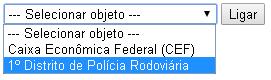


Você vai ter ligado com sucesso um local secundário para uma marca principal, usando um dos métodos explicados acima.
Quando um local principal está aberto, então você vai ser capaz de ver todos os lugares secundários listados em "Neste prédio"
Ao clicar em um local secundário abrirá sua janela. A disposição do local secundário é idêntico ao de uma etiqueta convencional, exceto para o cabeçalho  Ao clicar na etiqueta azul do local principal vai navegar de volta para a janela do local principal.
A vantagem do método de ligação é que os locais secundários podem ser facilmente desvinculadas do local principal para se tornar locais separados.
Como desligar um lugar secundário
Para desconectar um local secundário do local principal, basta selecionar  no menu do local secundário.
Isto só funciona para lugares secundários dentro do local principal usando o método de ligação, ele não funciona para os lugares secundários incorporados, porque eles só existem dentro do local principal. A remoção de um lugar secundário incorporado do seu principal só pode ser feito por exclusão.
